A/R Contract
Function นี้ใช้สำหรับ บันทึกสัญญาขายที่ได้ทำไว้กับลูกหนี้ โดยใช้กับสัญญาที่มีการเรียกเก็บอย่างต่อเนื่องเช่นทุก 1 เดือน, ทุกไตรมาศ หรือทุกปี และสามารถ apply ให้ระบบทำการสร้างใบแจ้งหนี้ (Invoice) ตามรอบแจ้งหนี้โดยอัตโนมัติ
ขั้นตอนการสร้าง A/R Contract
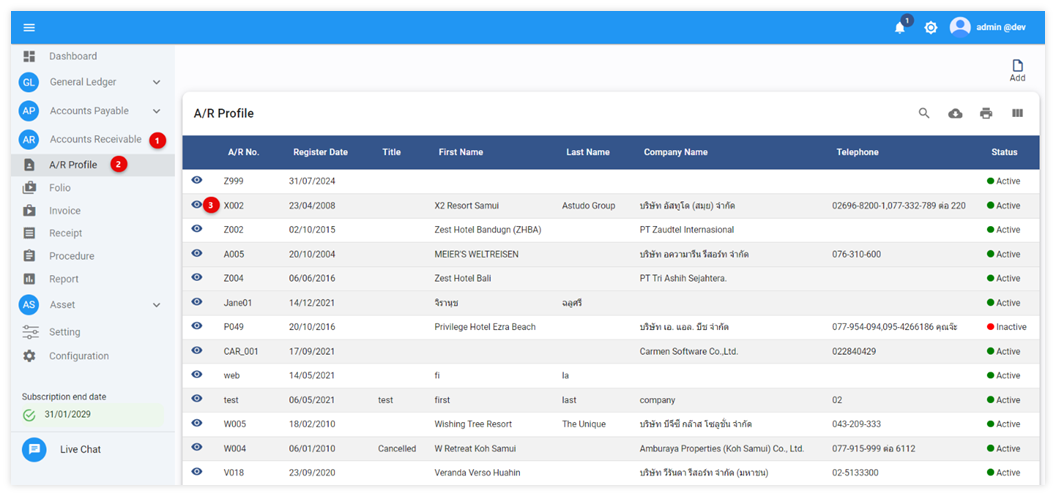
Click เข้าสู่ Account Receivable Module
กดปุ่ม Profile ระบบจะแสดงหน้า A/R profile list
เลือก A/R Profile ที่ต้องการสร้าง Contract กดปุ่ม
 จะเข้าสู่หน้า A/R Profile ของลูกหนี้
เมื่อเข้าสู่หน้า A/R Profile ให้ Click เลือก Tab Contract และให้กดปุ่ม
 ด้านบนขวามือ
หลังจากเข้าสู่หน้าจอ CONTRACT ให้ Click ที่สัญลักษณ์
 เพื่อสร้างเอกสาร Contract
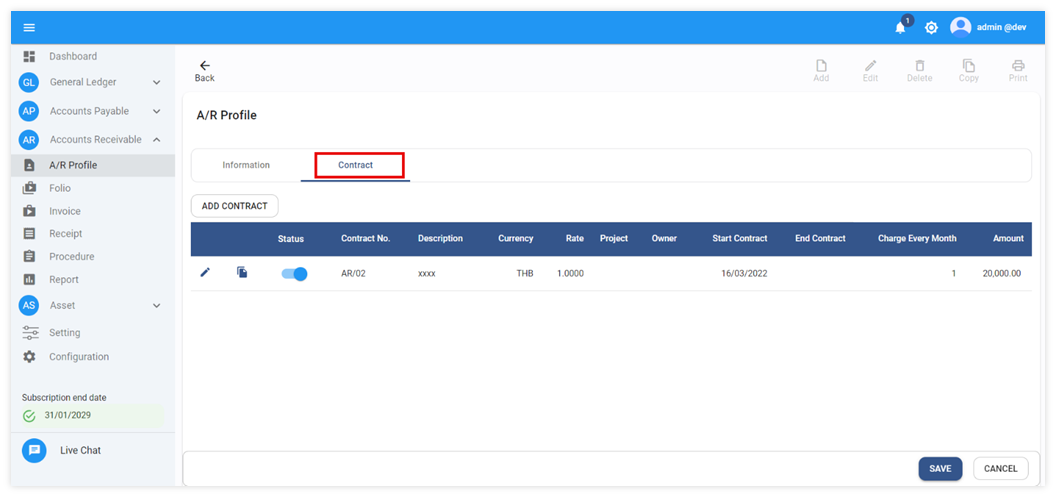
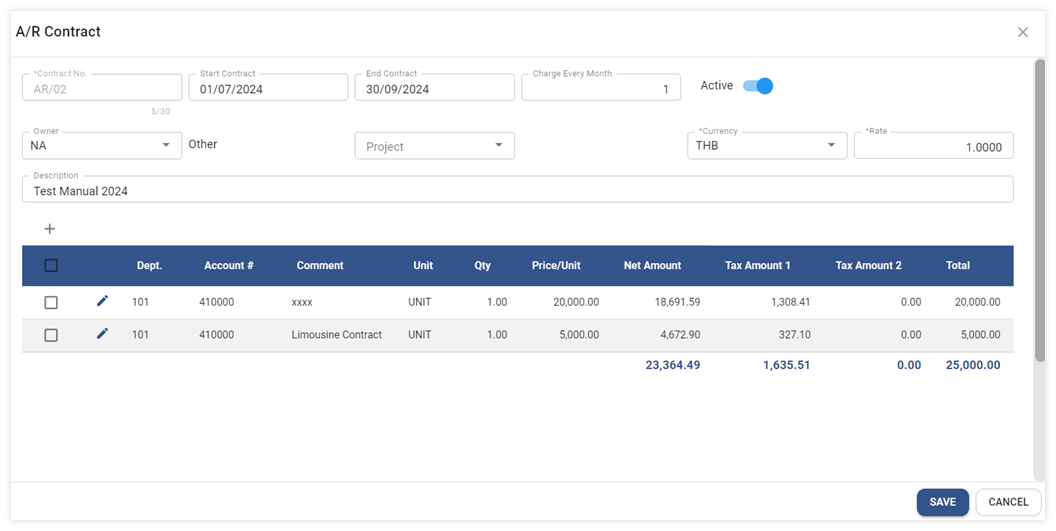
5.1. ระบุข้อมูลในส่วนของ Contract Header ดังต่อไปนี้
หมายเหตุ เครื่องหมาย * (สัญลักษณ์ * ช่องที่จำเป็นต้องระบุ)
- * Contract No > กำหนดหมายเลข Contract
- Start Date > กำหนดวันที่แรกที่จะให้ระบบออก A/R Invoice
- End Date > กำหนดวันที่สุดท้ายที่จะให้ระบบออก A/R Invoice (สามารถปล่อยว่างเอาไว้ได้ หากไม่มีวันสิ้นสุด)
- * Currency > สกุลเงิน
- * Rate > อัตราแลกเปลี่ยนเงินตรา
- Status Active > เปิดใช้งาน, In-active ปิดไม่ให้ใช้งาน
- Charge Every Month > กำหนดว่าต้องการให้ระบบออก Invoice ทุกๆ กี่เดือน
- Description > ระบุรายละเอียดที่จะให้แสดงใน A/R Invoice
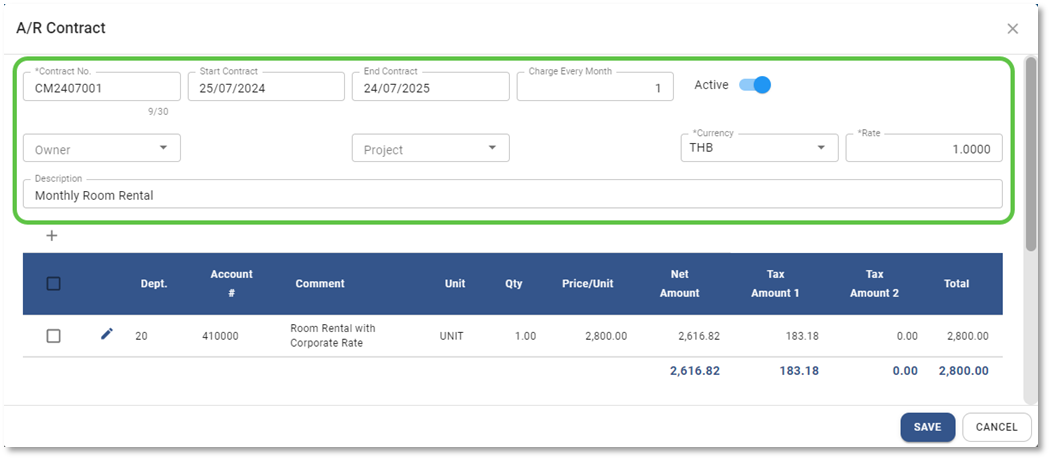
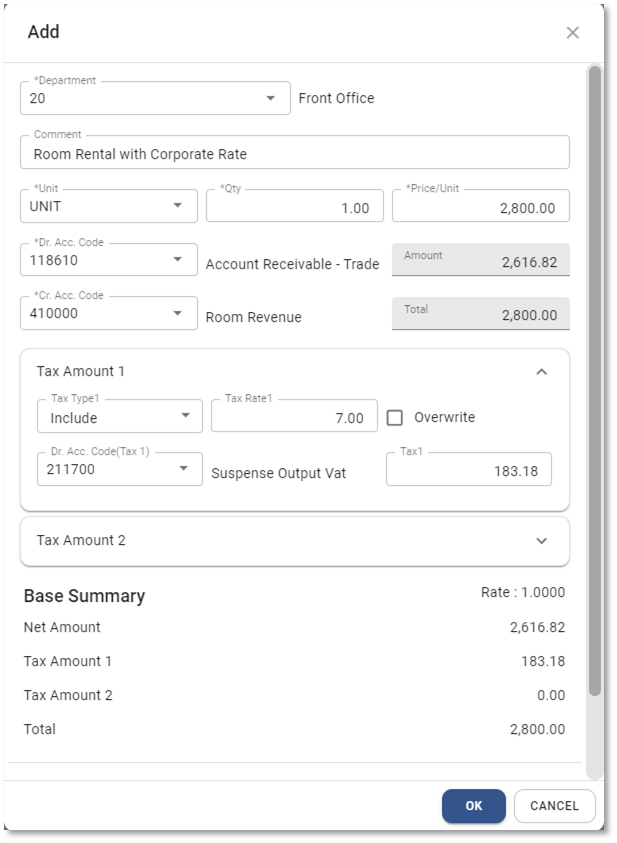
5.2. กดปุ่ม เพื่อเพิ่มข้อมูลในส่วนของ Invoice Detail ระบบจะแสดงหน้าต่างขึ้นนมาให้ระบุข้อมูลดังต่อไปนี้
- * Department > กำหนด Department Code ที่จะใช้ในการบันทึกบัญชีที่ GL
- Comment > ใส่รายละเอียดรายการสินค้า หรือ บริการ
- * Unit > ระบุหน่วย
- * Qty. > ระบุจำนวน
- * Price/Unit > ระบุราคาต่อหน่วย
- * Dr Acc Code > กำหนดรหัสบัญชีที่จะบันทึกบัญชีด้าน Dr. เช่น รหัสบัญชีลูกหนี้
- * Cr Acc. Code > กำหนดรหัสบัญชีที่จะบันทึกบัญชีด้าน Cr. เช่นรหัสบัญชีรายได้
Tax Amount 1
- *Tax Type 1 > กำหนดประเภทภาษีมูลค่าเพิ่ม ได้แก่
- None > ไม่มีภาษีมูลค่าเพิ่มในราคาสินค้า หรือ บริการ
- Add > บวกภาษีมูลค่าเพิ่ม ในราคาสินค้า หรือ บริการ
- Include > มีภาษีมูลค่าเพิ่มรวมอยู่ในราคาสินค้า หรือ บริการแล้ว
- Tax Rate 1 > ระบุเปอร์เซ็นต์ร้อยละของฐานภาษีมูลค่าเพิ่ม
- Dr. Acc. Code (Tax 1) > ระบุรหัสบัญชีสำหรับการบันทึกบัญชีภาษีมูลค่าเพิ่ม
- Overwrite > ใช้ในกรณีต้องการแก้ไข ภาษีมูลค่าเพิ่ม ให้ติ๊กเครื่องหมายถูกที่ช่องนี้
*** กรณีที่ติ๊กเครื่องหมายถูกที่ช่อง Overwrite ให้พิมพ์ ยอดภาษีที่ช่อง Tax Amount 1
Tax Amount 2
จะเป็นภาษีที่เกี่ยวกับต่างประเทศ และมีขั้นตอนการกรอกข้อมูลเหมือน Tax Amount 1
5.3. ตรวจสอบความถูกต้อง เมื่อ เรียบร้อยแล้วกดปุ่ม OK หรือกดปุ่ม Cancel เพื่อยกเลิก หากมีรายละเอียดมากกว่า 1 รายการ ให้ทำตามขั้นตอน 5.1 ถึง 5.3 ซ้ำอีกครั้ง
- เมื่อบันทึกรายละเอียดของ Contract ครบแล้วแล้วกดปุ่ม SAVE ด้านล่างขวามือ
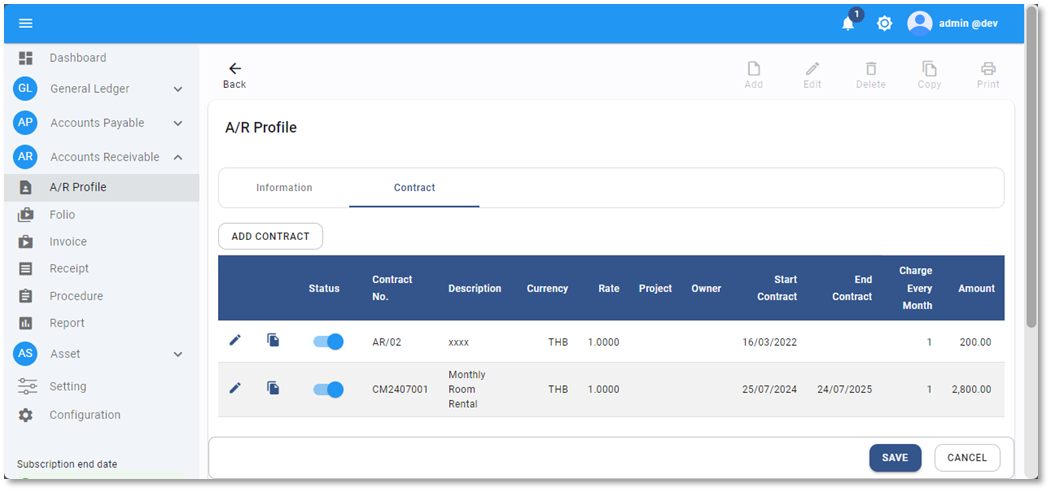
ระบบจะแสดงข้อมูล A/R contract ที่เพิ่มขึ้นมาในหน้า A/R Profile
ตรวจสอบข้อมูลเรียบร้อยแล้ว ให้กดปุ่ม SAVE ด้านล่างขวามืออีกครั้งเพื่อบันทึกข้อมูลลูกหนี้
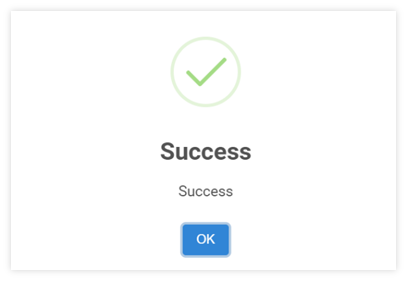
- เมื่อบันทึกเสร็จแล้วระบบจะแสดงข้อความ “Success” ให้กดปุ่ม OK เพื่อเสร็จสิ้น