ขั้นตอนการบันทึก A/P Invoice (User Manual)
A/P Invoice (User Manual)
- Click “Account Payable Module”
- เลือกฟังก์ชัน Invoice
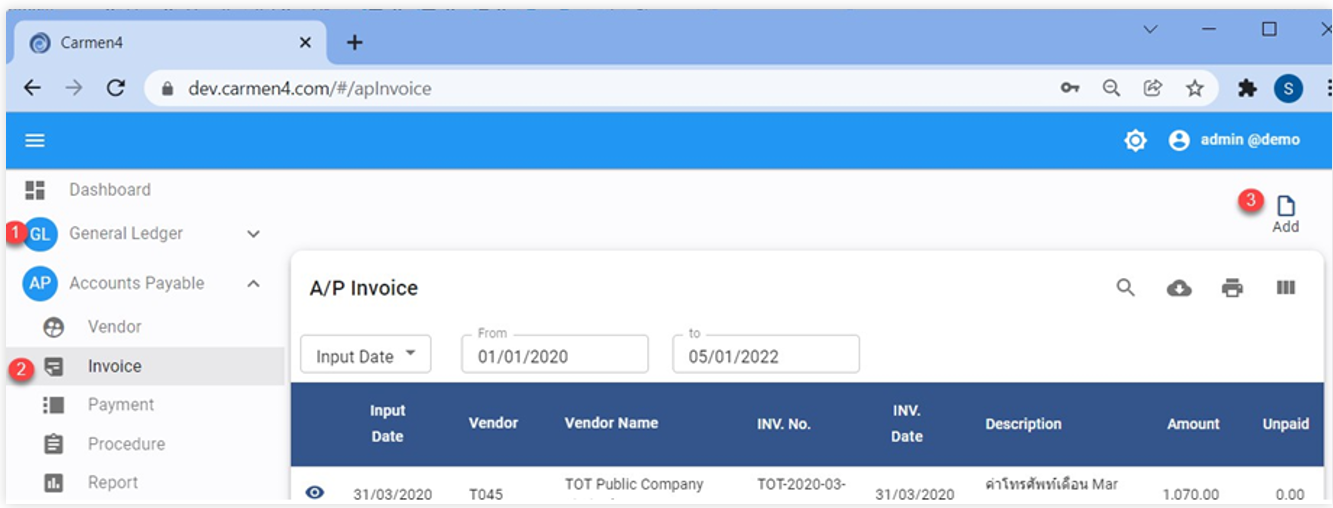
- Click “Add” ระบบจะแสดงหน้า AP Invoice
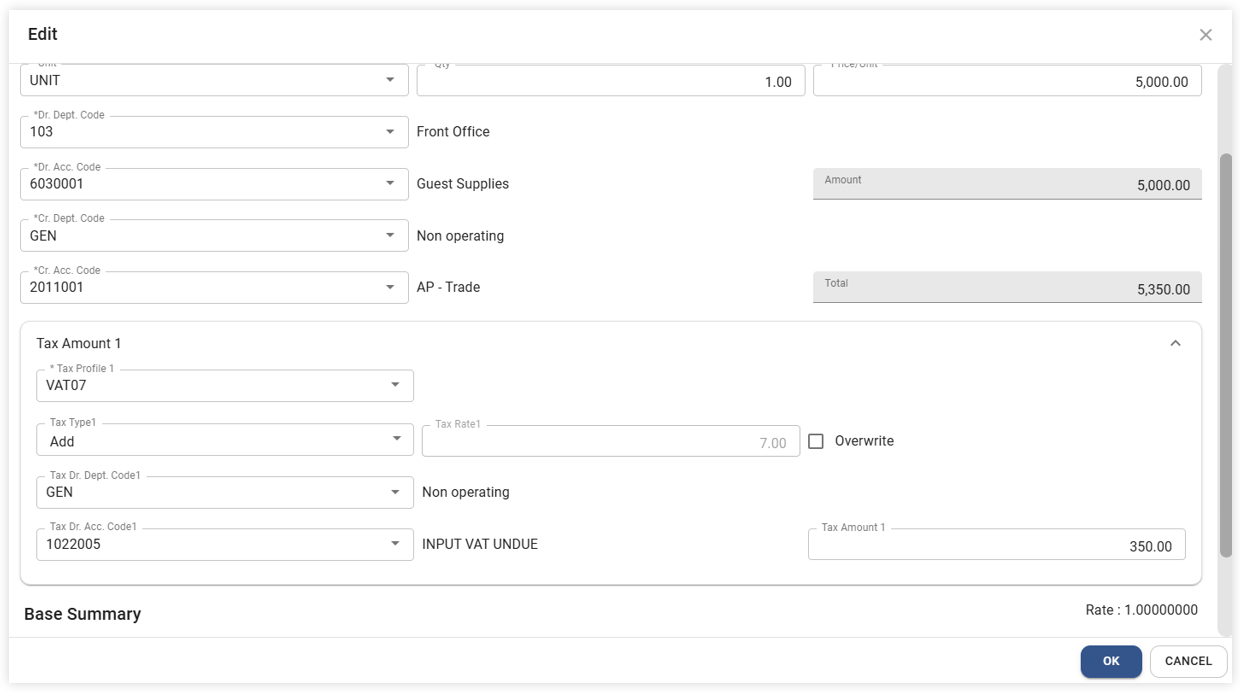
- ให้ผู้ใช้งานระบุข้อมูลของใบแจ้งหนี้ Invoice Header ดังต่อไปนี้ (สัญลักษณ์*ช่องที่จำเป็นต้องระบุ)
Seq No. เลขลำดับที่ของใบแจ้งหนี้ (ระบบจะกำหนดโดยอัตโนมัติ)
*Invoice No เลขที่ใบแจ้งหนี้
*Vendor กำหนดรหัสเจ้าหนี้
*Currency กำหนดสกุลเงิน
*Rate อัตราแลกเปลี่ยนเงินตรา
*Input Date วันที่ตามที่ระบุไว้ในใบแจ้งหนี้
*Invoice Date วันที่ตามที่ระบุไว้ในใบแจ้งหนี้
Credit Term ระยะเวลาการให้สินเชื่อ(วัน)
Due Date วันที่ครบกำหนดชำระเงิน
Tax Invoice No. เลขที่ต้นฉบับใบกำกับภาษี ในกรณีที่ได้รับใบกำกับภาษีแล้วในวันที่บันทึกใบแจ้งหนี้ใบบันทึกได้ทันที แต่หาก ณ วันที่บันทึกใบแจ้งหนี้ยัง ไม่ได้รับต้นฉบับใบกำกับภาษีก็ไม่ต้องบันทึกข้อมูลใด ๆ
Tax invoice Date วันที่ในเอกสารต้นฉบับใบกำกับภาษี
Tax Status สถานะของใบกำกับภาษี ในระบบจะแบ่งเป็น 4 สถานะได้แก่
• Confirm ขณะที่บันทึกใบแจ้งหนี้ได้รับใบกำกับภาษีแล้วรายการนี้จะไปแสดงในรายงานภาษีซื้อทันที (ถ้าใช้สถานะนี้ควรจะบันทึกรหัสบัญชีเป็น Dr. ภาษีซื้อ)
• Pending ใบแจ้งหนี้ที่บันทึกยังไม่ได้รับใบกำกับภาษีเมื่อได้รับใบกำกับภาษีในภายหลงัจะถูกบนั ทึกในรายงานภาษีซื้อโดยผ่านฟังก์ชัน Thai Tax Reconciliation ถ้าใช้ถานะนี้ควรจะบันทึกรหัสบัญชีเป็น Dr. ภาษีซื้อตั้งพักไว้
• Un claim ใบกำกับภาษีซื้อที่ไม่สามารถขอคืนได้
• None ใบแจ้งหนี้ที่ไม่มีภาษีซื้อ Tax Period กำหนด Period ที่จะยื่นภาษีมูลค่าเพิ่ม Description ระบุรายละเอียดของใบแจ้งหนี้
- Click “ ” เพื่อเพิ่มข้อมูลในส่วนของInvoice Detail ระบบจะแสดงหน้าต่างขึ้นมาให้ระบุข้อมูลดังต่อไปนี้
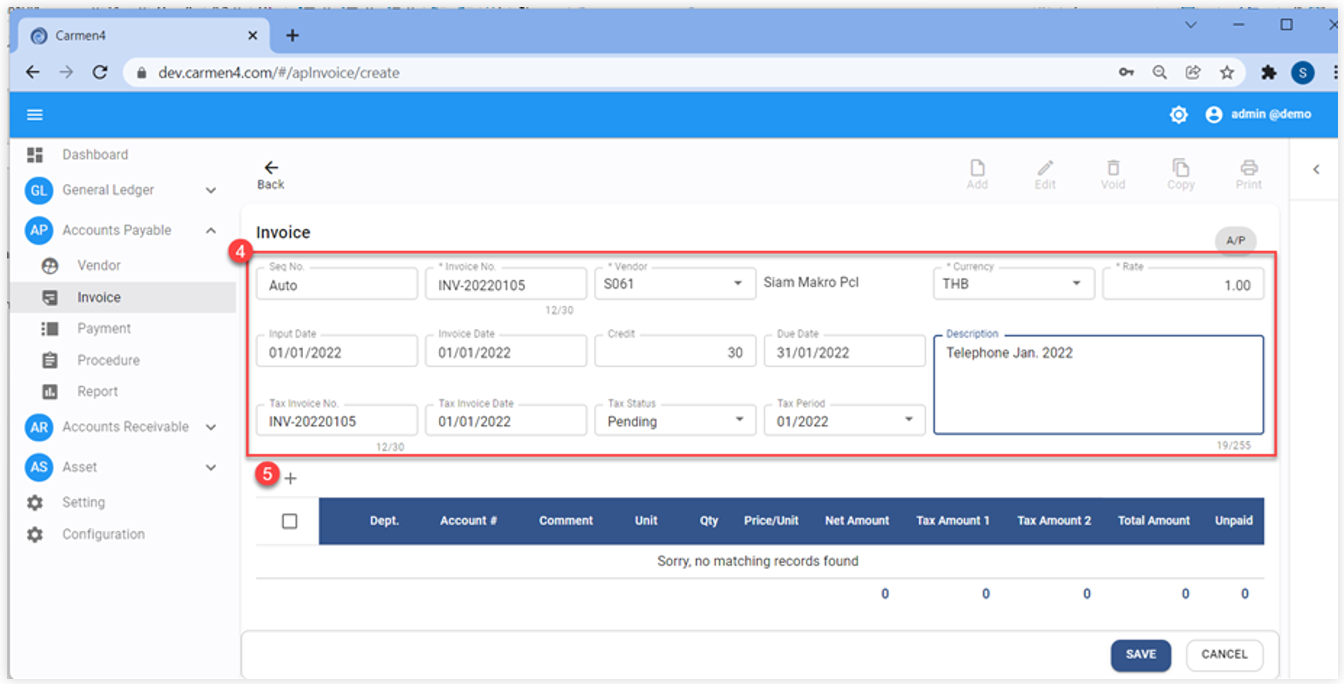
- Comment ใส่รายละเอียดรายการสินค้า หรือ บริการ
- Unit หน่วยซื้อ
- Qty. จำนวนที่ซื้อ
- Price/Unit ราคาต่อหน่วย
- Dr Acc Code รหัสบัญชีค่าใช้จ่าย
- Cr Acc. Code รหัสบัญชีเจ้าหนี้การค้า Tax Amount 1 คือ การภาษีมูลค่าเพิ่ม
- Tax Profile1 เลือกประเภทภาษีมูลค่าเพิ่ม (None, VAT07)
- Tax Type กำหนดประเภทการคำนวณภาษี ดังนี้ a) None ไม่มีภาษีมูลค่าเพิ่มในราคาสินค้า หรือ บริการ b) Addบวกภาษีมูลค่าเพิ่ม ในราคาสินค้า หรือ บริการ c) Include มีภาษีมูลค่าเพิ่มรวมอยู่ในราคาสินค้า หรือ บริการแล้ว Tax Rate 1 ระบุเปอร์เซ็นต์ร้อยละของฐานภาษีมูลค่าเพิ่ม
- Dr. Acc. Code (Tax 1) ระบุรหัสบัญชีสำหรับการบันทึกบัญชีภาษีมูลค่าเพิ่ม Overwrite ใช้ในกรณีต้องการแก้ไข ภาษีมูลค่าเพิ่ม ให้ติ๊กเครื่องหมายถูกที่ช่องนี้ กรณีที่ติ๊กเครื่องหมายถูกที่ช่อง Overwrite ให้พิมพ์ ยอดภาษีที่ช่อง Tax Amount 1
- Click “OK” เมื่อบันทึกข้อมูลเสร็จสิ้น
- ตรวจสอบความถูกต้อง เมื่อ เรียบร้อยแล้ว Click “Save”
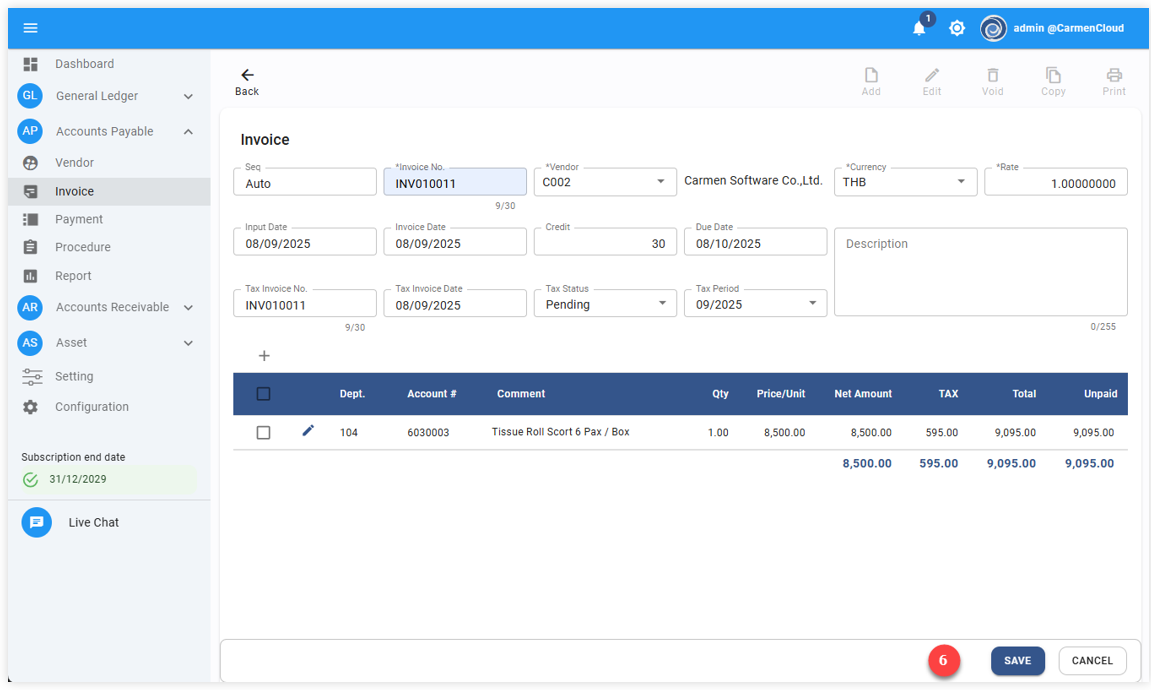 หากมีมากกว่า 1 รายการ ให้ท˚าตามขั้นตอนที่ 5-7 จนครบ จากนั้น Click “Save” ด้านล่างขวามือเพื่อบันทึก A/P Invoice A/P Invoice (Copy) กรณีที่ต้องการคัดลอกใบแจ้งหน้าที่เคยมีอยู่ในระบบ มาสร้างเป็นใบแจ้งหนี้ใบใหม่ ฟังก์ชันนี้จะช่วยให้ผู้ใช้ทำงาน สะดวกและรวดเร็วมากขึ้น โดยในระบบมีวิธีการดังต่อไปนี้
 - เข้าไปที่ A/P Invoice ที่ต้องการจะคัดลอก
- Click “Copy” ด้านบนขวามือ
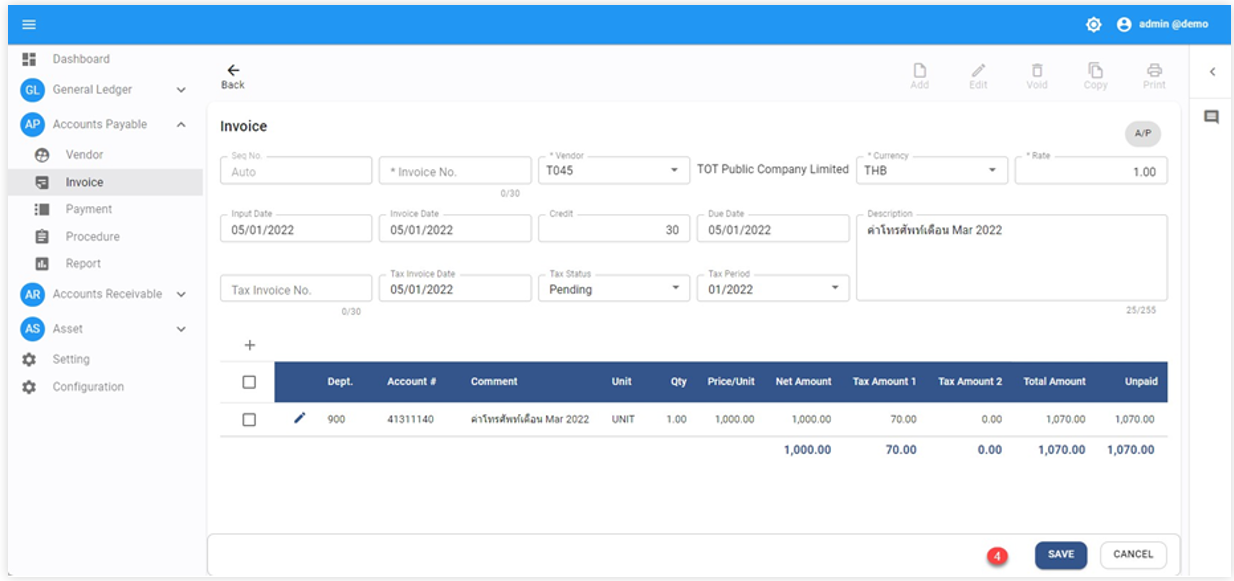 • ระบบจะแสดงหน้า Invoice ใบใหม่ ให้ User ตรวจสอบ เพิ่มเติม หรือ แก้ไข ข้อมูลตามที่ต้องการ • Click “Save” เพื่อบันทึก A/P Invoice • เมื่อระบบทำการบันทึกข้อมูลเรียบร้อยแล้ว จะขึ้นหน้าต่างแสดงข้อความ Success ให้ Click “OK”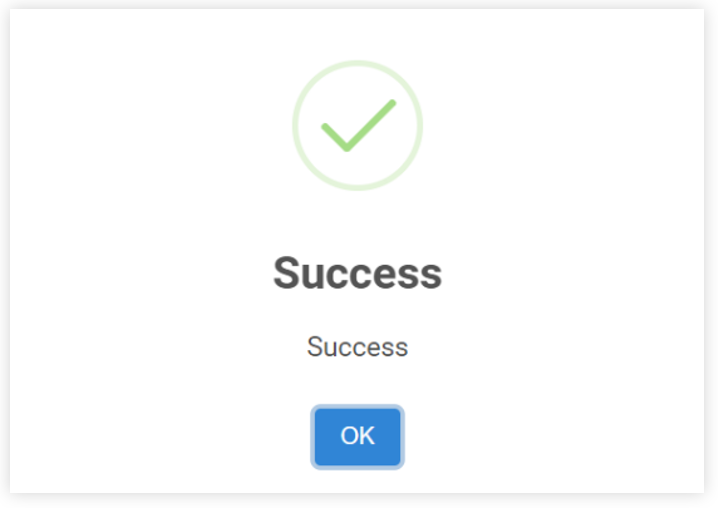
Video ประกอบ