Withholding Tax Reconciliation
ขั้นตอนการกระทบยอดหรือยันยันยอดภาษีหัก ณ ที่จ่าย
Function นี้ใช้สำหรับตรวจสอบรายการภาษีหัก ณ ที่จ่าย จากเอกสาร Payment และใช้ในกรณีที่ต้องการเพิ่มรายการภาษีหัก ณ ที่จ่าย ที่เกิดจากการซื้อด้วย Petty Cash (เงินสดย่อย) และการบันทึกจาก module อื่น ๆ ในระบบ สามารถนำมาบันทึกเพื่อนำส่ง และ ออกรายงานภาษีหัก ณ ที่จ่าย เป็นชุดเดียวกัน
Withholding Tax Reconciliation จะประกอบด้วย function การทำงาน 5 ส่วน
A การตรวจสอบรายการภาษีหัก ณ ที่จ่าย (1-6)
B การบันทึกรายการภาษีหัก ณ ที่จ่ายจาก module อื่นๆ ในระบบ (7)
C การ Print แบบฟอร์มภาษีหัก ณ ที่จ่าย (8-12)
D การ Print ใบแนบภาษีหัก ณ ที่จ่ายประเภท 3 และ 53 (13-16)
E การ Print ใบแนบภาษีหัก ณ ที่จ่ายประเภท 2 (17-23)
F การ Export ข้อมูลภาษีหัก ณ ที่จ่าย เป็น text file เพื่อ upload เข้าระบบ RDPrep (24-30)
A การตรวจสอบรายการภาษีหัก ณ ที่จ่าย จากระบบมีวิธี ดังต่อไปนี้ (1-6)
คลิกเข้าสู่ Account Payable Module
เลือกฟังก์ชัน Procedure ส่วนของ Withholding Tax Reconciliation
ไปที่เมนูคำสั่ง Withholding Tax Reconciliation
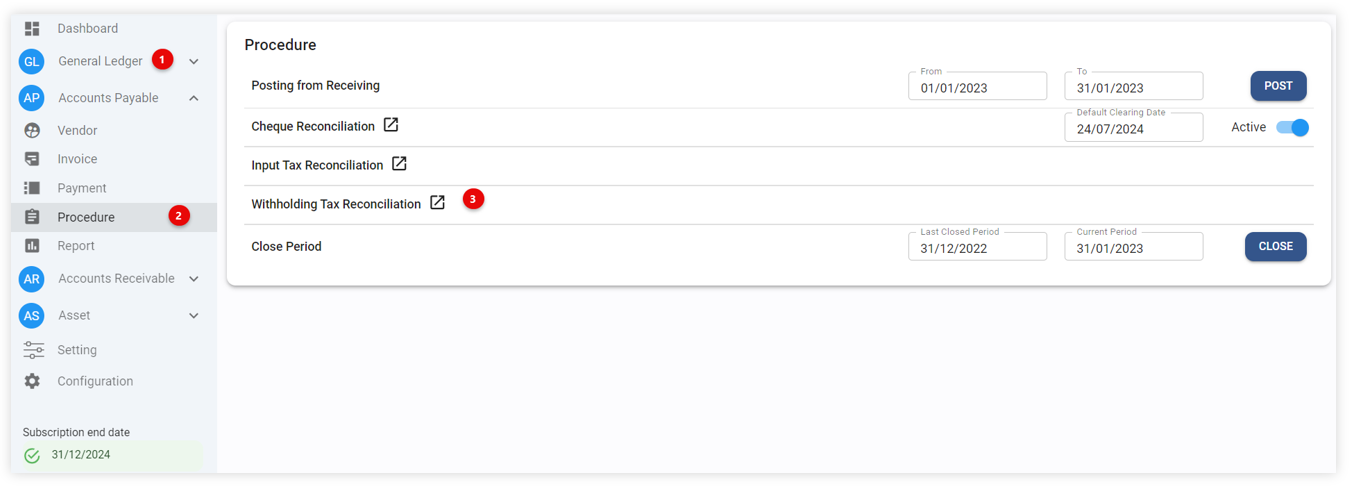 ระบบจะเข้าสู่หน้าจอ Withholding Tax Reconciliation
ให้ระบุ เดือน และปี ในช่อง Month และ Year เพื่อดูข้อมูลภาษีหัก ณ ที่จ่ายของเดือนและปีที่ต้องการ
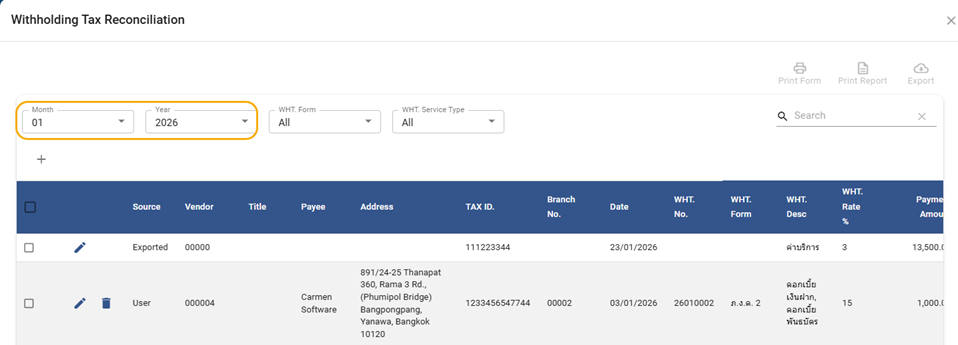
ระบบจะนำรายการ ภาษีหัก ณ ที่จ่าย จากการทำ Payment มาแสดง ตามตัวอย่างจากภาพด้านล่าง หมายเหตุ * รายการภาษีหัก ณ ที่จ่าย จะแสดงวันที่ ตาม Payment Date หรือ Cheque Date ขึ้นอยู่กับการตั้งค่า
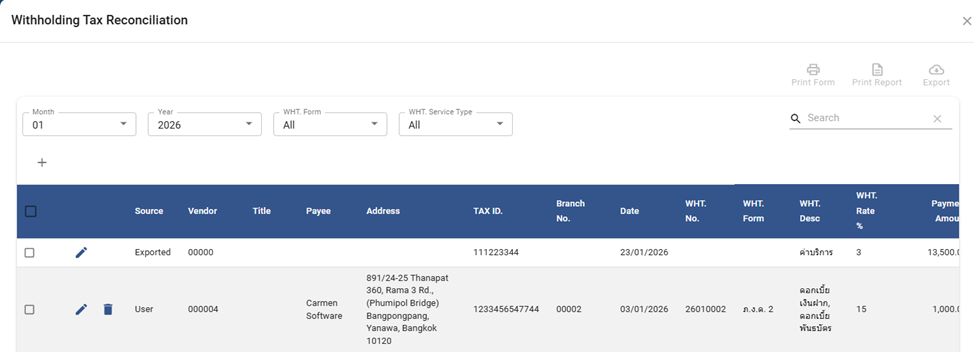
ในระบบจะแบ่งข้อมูลออกเป็น 2 Source โดยแต่ละ Source จะมีที่มาและรายละเอียดดังนี้ หมายเหตุ * Source ใช้ในการระบุแหล่งที่มาของรายการภาษีหัก ณ ที่จ่าย แต่ละใบโดยแบ่งเป็น 2 ประเภทดังนี้
6.1 Exported คือ รายการที่ Export มาจาก AP Payment ไม่สามารถลบรายการออกไปได้ แต่สามารถแก้ไขข้อมูลได้บางส่วน ได้แก่ Payee, Address, Tax ID, Branch No โดยวิธีการแก้ไข ดังนี้
- กดปุ่ม
 หน้ารายการที่ต้องการแก้ไข
 - ระบบจะแสดงหน้าต่าง ให้แก้ไขข้อมูลได้บางส่วน ได้แก่ Payee ,Address, Tax ID, Branch No
- กดปุ่ม
 เพื่อบันทึกรายการ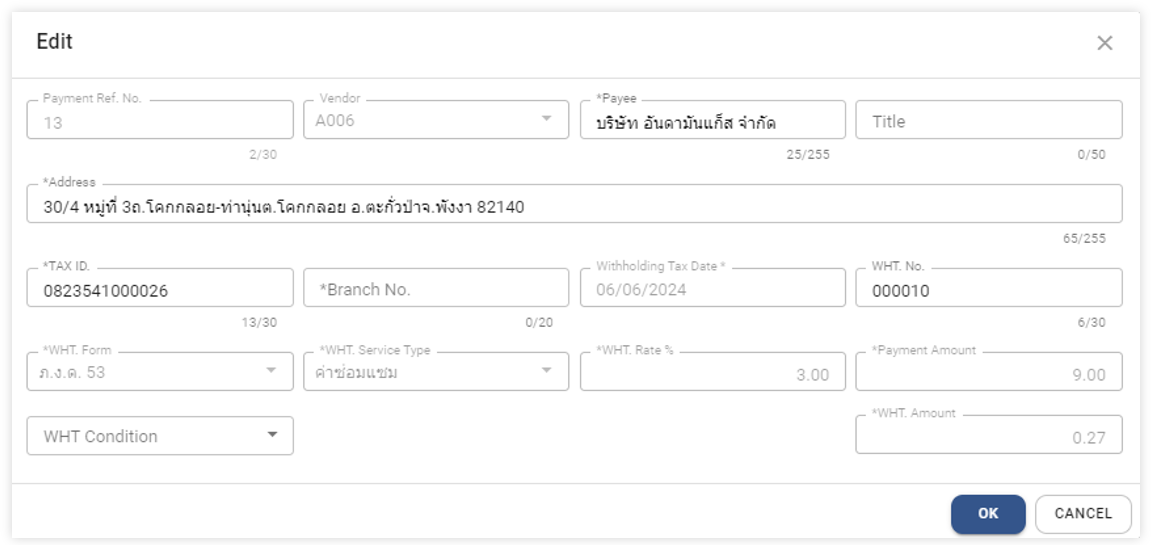
6.2 User คือ รายการที่ ผู้ใช้งาน ทำการเพิ่มเองในระบบ
B การบันทึกรายการภาษีหัก ณ ที่จ่ายจาก module อื่นๆ ในระบบ (7)
ใช้สำหรับการบันทึกรายการภาษีหัก ณ ที่จ่าย ที่เกิดจากการซื้อด้วย Petty Cash (เงินสดย่อย) และการบันทึกจาก module อื่น ๆ ในระบบ สามารถนำมาบันทึกเพื่อนำส่ง และ ออกรายงานภาษีหัก ณ ที่จ่าย เป็นชุดเดียวกัน
- ขั้นตอนการบันทึกรายการภาษีหัก ณ ที่จ่ายเพิ่มเติมมีดังนี้
7.1 กดปุ่ม + เพื่อเพิ่มรายการ 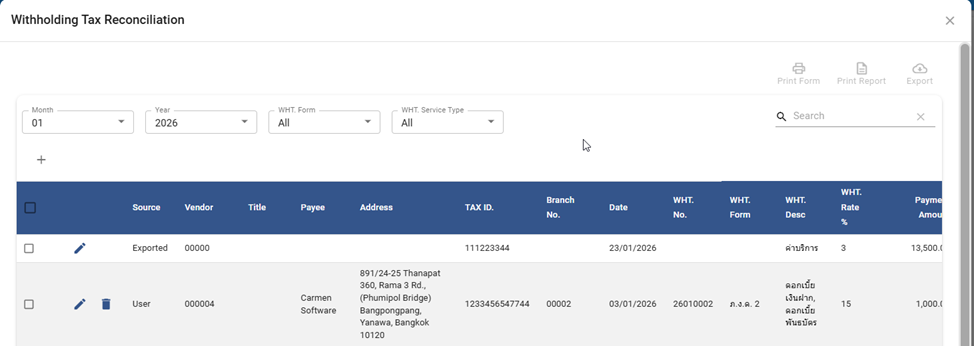 7.2 ระบบจะแสดงหน้าต่างให้ระบุข้อมูล ดังต่อไปนี้
หมายเหตุ : เครื่องหมาย * คือช่องที่จำเป็นต้องกรอกข้อมูล
- Payment Ref. No เลขที่ Payment หรือเลขที่ถูกระบุด้วยตนเอง หรือเลขที่ที่เกิดจากระบบสร้างอัตโนมัติ
- Vendor ระบุ Vendor Code (ใส่หรือไม่ใส่ก็ได้)
- *Payee ระบุชื่อ ที่จะใช้แสดงในรายงาน และ แบบฟอร์มภาษีหัก ณ ที่จ่าย
- *Address ระบุที่อยู่ที่จะใช้แสดงในรายงาน และ แบบฟอร์มภาษีหัก ณ ที่จ่าย
- *Tax ID ระบุหมายเลขประจำตัวผู้เสียภาษีอากร (13 หลัก) ของผู้ที่ถูกหัก
- *Branch No. ระบุรหัสสาขา (5 หลัก) เช่น 00000 (รหัสสาขาของสำนักงานใหญ่) ของผู้ที่ถูกหัก
- *Withholding Tax Date ระบุวันที่ หัก ณ ที่จ่าย
- WHT. No ระบุเลขที่ หัก ณ ที่จ่าย โดยระบุจะคำนวณให้อัตโนมัติ
- *WHT. Form ระบุประเภท หัก ณ ที่จ่าย ว่าเป็น ภ.ง.ด. 3 หรือ ภ.ง.ด. 53
- *WHT Service Type ระบุประเภทค่าบริการที่ถูกหักภาษี ณ ที่จ่าย
- *WHT Rate % ระบุจำนวนร้อยละที่หัก (เปอร์เซ็นต์) (ระบบจะแสดง % ตามที่ตั้งค่าใน WHT Service Type)
- WHT Condition ระบุเงื่อนไขในการหักภาษี
o หัก ณ ที่จ่าย
o ออกให้ตลอดไป
o ออกให้ครั้งเดียว
- *Payment Amount ระบุจำนวนเงินที่จะนำมาคำนวณภาษี หัก ณ ที่จ่าย
- *WHT. Amount ระบบคำนวนให้อัตโนมัติ (ผู้ใช้งานสามารถคีย์ยอดที่หัก ได้เอง)
เมื่อใส่ข้อมูลครบถ้วน ถูกต้อง เรียบร้อยแล้ว กดที่ปุ่มเพื่อบันทึกรายการ หรือกด “Cancel” เพื่อยกเลิก โดยรายการที่เพิ่มด้วยตนเองจะแสดง Source = “User” 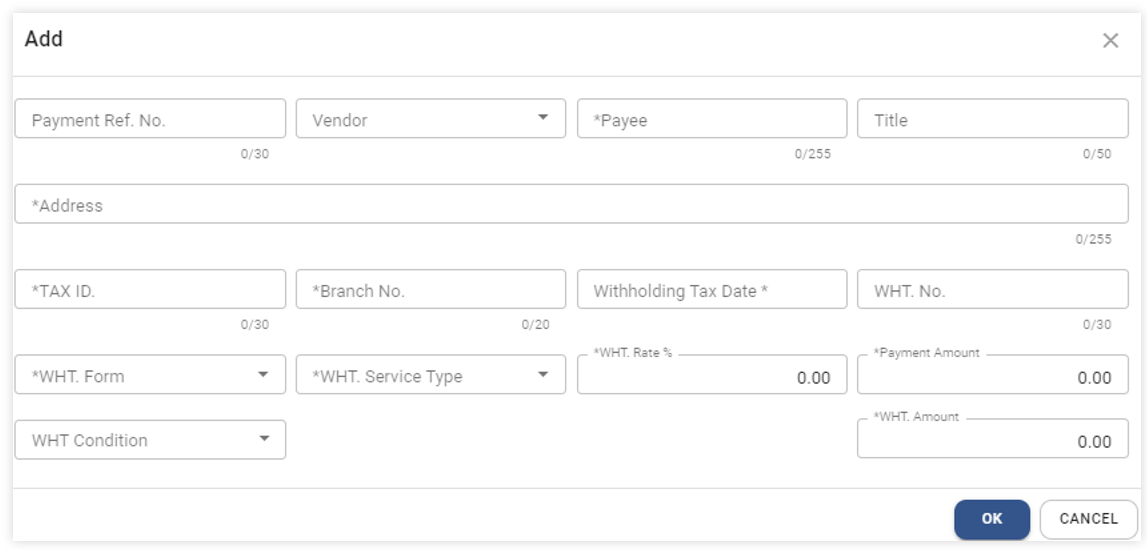
C การ Print แบบฟอร์มภาษีหัก ณ ที่จ่าย (8-12)
- ทำตามขั้นตอนที่ 1 – 4
- ติ๊กถูก ☑️ รายการภาษีหัก ณ ที่จ่ายเพื่อกำหนดข้อมูลที่ต้องการ print
- ปุ่ม Print Form
 เพื่อแสดงแบบฟอร์มหนังสือรับรอง หัก ณ ที่จ่าย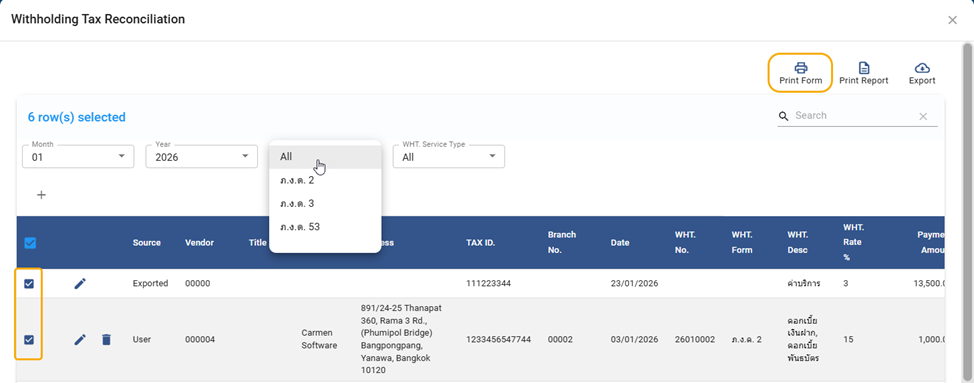
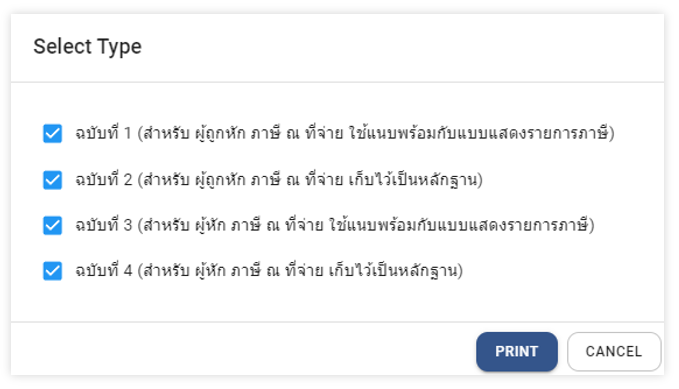
- จากนั้นสามารถเลือกว่าต้องการ print พร้อมสำเนาหรือไม่
- กด Print เพื่อพิมพ์แบบฟอร์ม หรือ กด Cancel เพื่อยกเลิก
ตัวอย่างแบบฟอร์มภาษีหัก ณ ที่จ่ายในระบบ 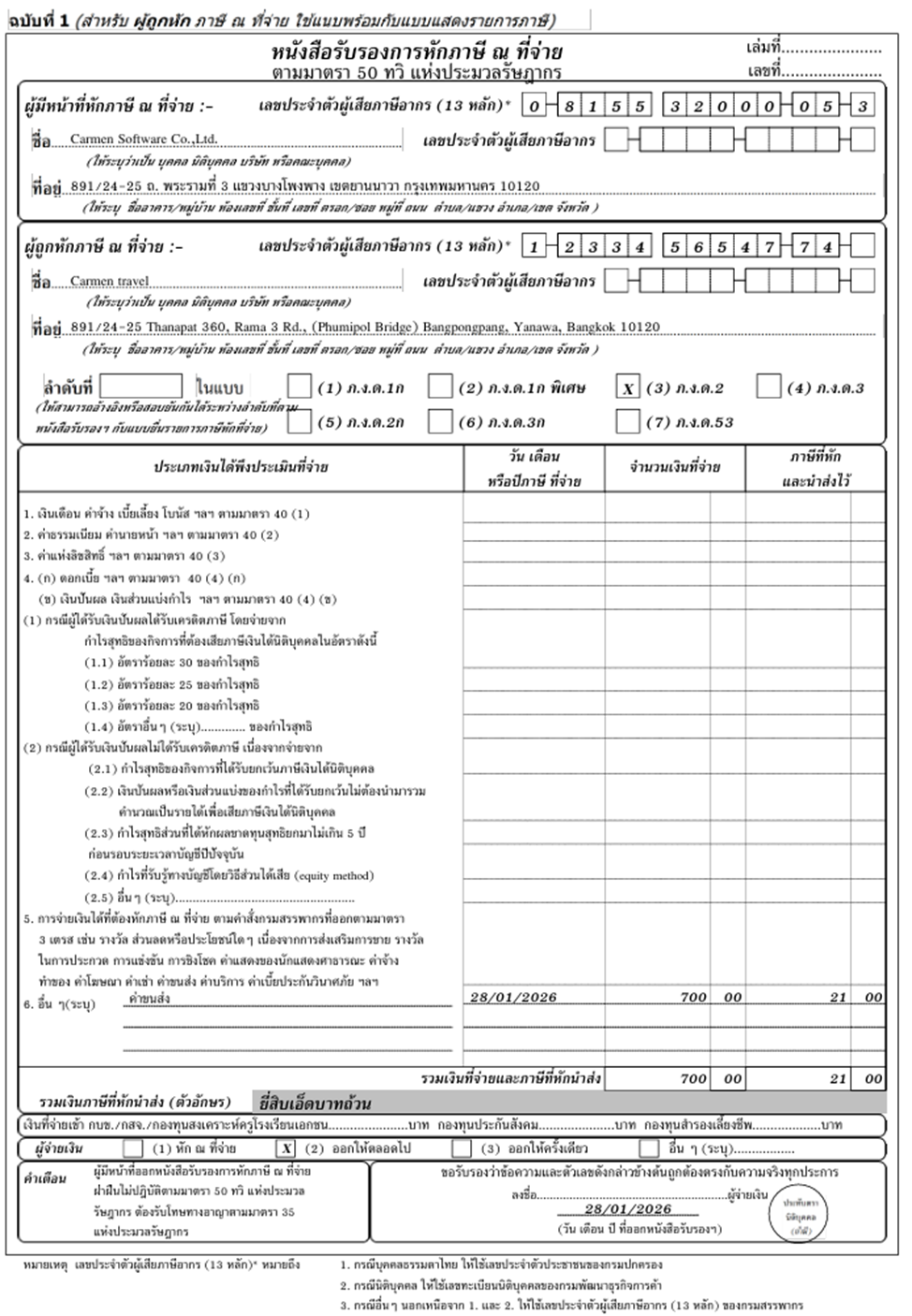
D การ Print ใบแนบภาษีหัก ณ ที่จ่ายประเภท 3 และ 53 (13-16)
- ทำตามขั้นตอน 1 – 4
- กดปุ่ม Print Report
 เพื่อพิมพ์ใบแนบที่ต้องการ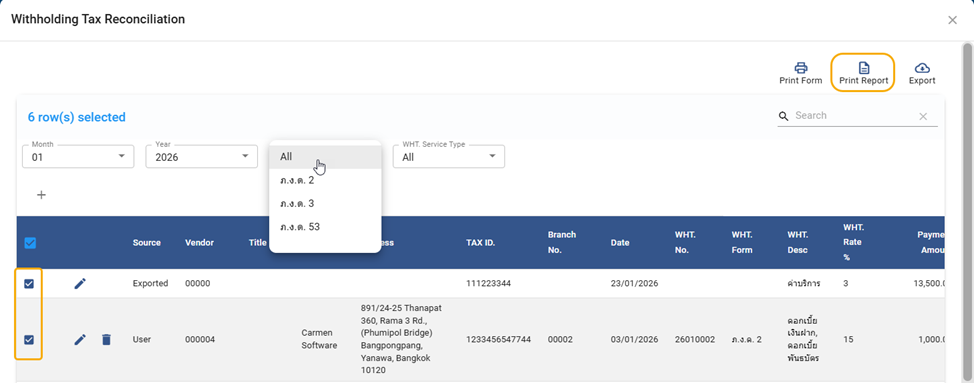
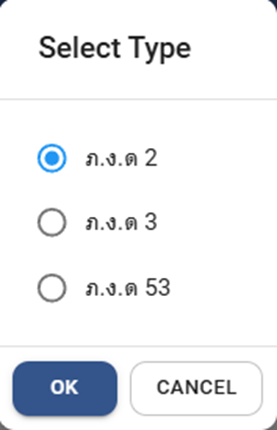
- สามารถเลือก ประเภทรายงาน ภ.ง.ด. 3 หรือ ภ.ง.ด. 53 เพื่อ print
- กดปุ่ม เพื่อยืนยัน หรือ Cancel เพื่อยกเลิก
 ตัวอย่างใบแนบ ภ.ง.ด. 3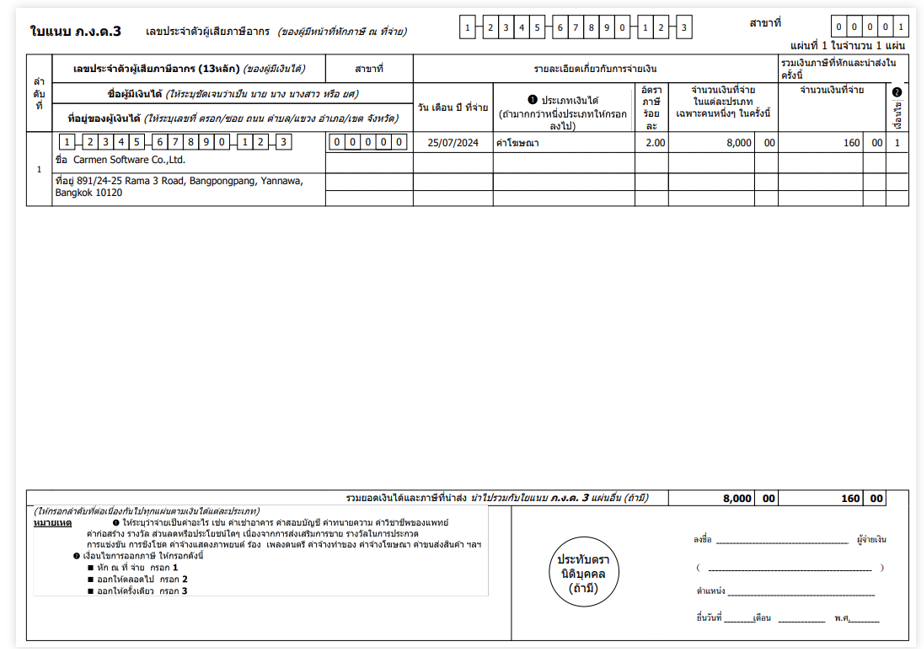
ตัวอย่างใบแนบ ภ.ง.ด. 53 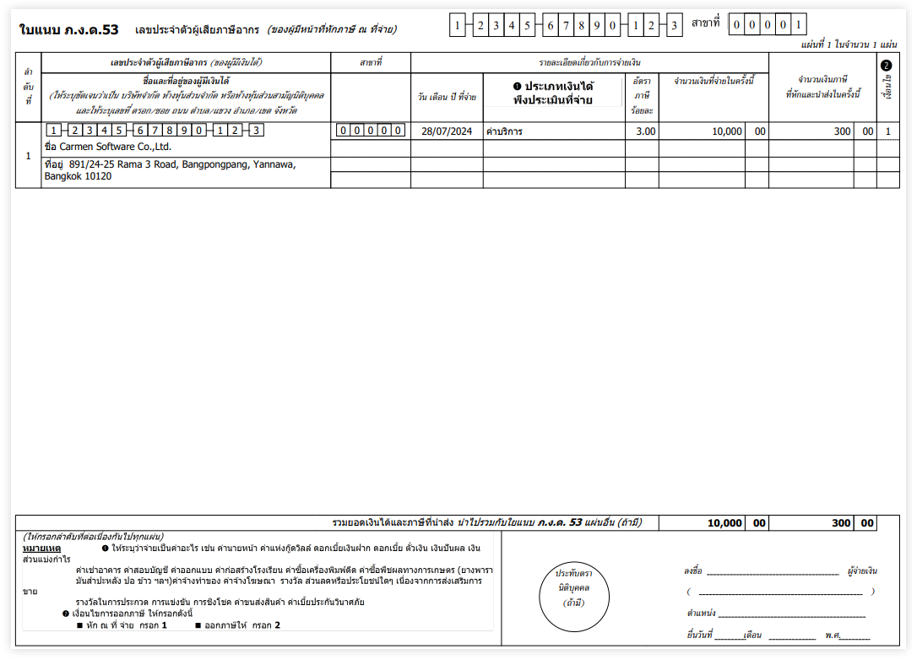
E ขั้นตอนการพิมพ์รายงานภาษีหัก ณ ที่จ่าย ภงด.2 (17-23)
- ทำตามขั้นตอน 1 – 4
- ระบุปี และเดือนของเอกสารภาษี
- เลือกแบบภาษีประเภท ภงด. 2
- เลือก WHT Service Type ประกอบด้วย
- ค่าลิขสิทธิ์, สิทธิบัตร, ค่าแห่งกู๊ดวิลล์
- ดอกเบี้ยเงินฝาก, ดอกเบี้ยพันธบัตร
- เงินปันผล
- ผลประโยชน์ที่ได้รับจากการโอนหุ้น
- หากเลือกรายการอื่น ระบบจะแสดงประเภทอื่น ๆ
- ติ๊กถูก ☑️ เพื่อเลือกเอกสารที่ต้องพิมพ์แบบฟอร์ม หรือพิมพ์รายงาน
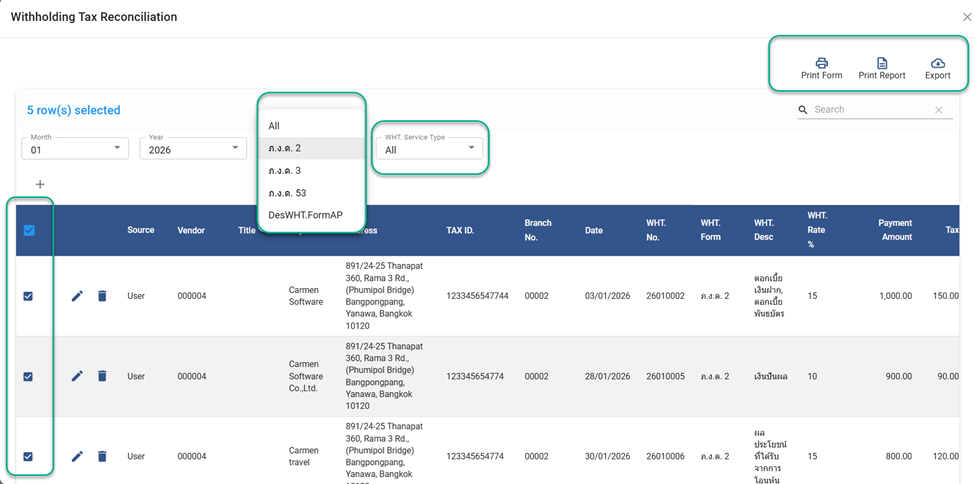
- เลือกรูปแบบการพิมพ์เอกสาร
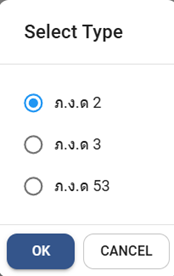
- เลือกรูปแบบการพิมพ์เอกสาร
- Print Report พิมพ์รายงานใบแนบ เลือกประเภท ภงด.2 จากนั้น Click “OK”
ตัวอย่างใบแนบ ภ.ง.ด. 2 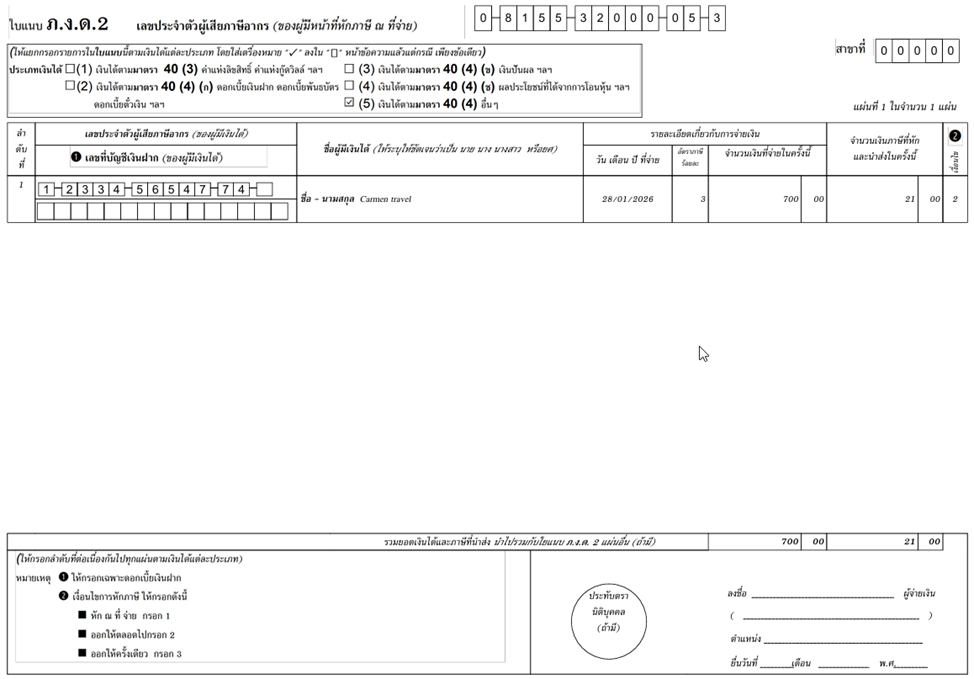
F การ Export ข้อมูลภาษีหัก ณ ที่จ่าย เป็น text file เพื่อ upload เข้าระบบ RDPrep (24-30)
- ทำตามขั้นตอน 1 – 4
- ติ๊กถูก ☑️ รายการภาษีหัก ณ ที่จ่ายเพื่อกำหนดข้อมูลที่ต้องการ export
- กดปุ่ม
 ที่อยู่ด้านบนขวา
 - เพื่อ export text file
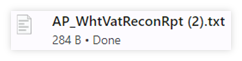 โดยสามารถดูได้ที่ function Download ของ Browser ที่ใช้งาน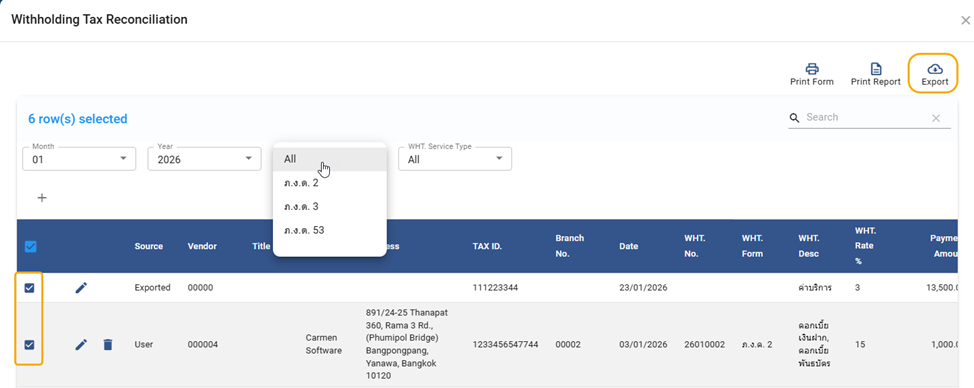
- ระบบจะทำการ Export ไฟล์ข้อมูล เมื่อเรียบร้อยแล้วจะจัดเก็บอยู่ที่ Folder Download (folder อาจเก็บที่อื่นตามการตั้งค่าของ Browser ที่ใช้งาน และ User สามารถย้ายไฟล์ไปเก็บไว้ที่ Drive ที่ต้องการได้ในภายหลัง)
- นำไฟล์ที่ได้ไปอัพโหลดเข้าสู่โปรแกรมโอนย้ายข้อมูล (RDPrep) ของสรรพกร
- เมื่อเสร็จสิ้นกระบวนการให้กดปุ่มกากบาท X ด้านบนขวามือเพื่อออกจากหน้า Withholding Tax Reconciliation
หมายเหตุ : รายการที่เพิ่มเข้ามาจากฟังก์ชันนี้ เพื่อให้แสดงรายการใน แบบฟอร์ม รายงานภาษี หัก ณ ที่จ่ายเท่านั้น ไม่มีส่วนที่เกี่ยวข้องกับ Payment ในระบบ และไม่เกี่ยวข้องกับการบันทึกบัญชีใน General Ledger Module
Video ประกอบ