การโอนย้ายข้อมูลใบแนบ ภ.ง.ด.3 ผ่านโปรแกรม RDPrep
การโอนย้ายข้อมูลใบแนบ ภ.ง.ด.3 ผ่านโปรแกรม RDPrep 
เปิดโปรแกรมโอนย้ายข้อมูล RDPrep
กด โอนย้ายข้อมูล
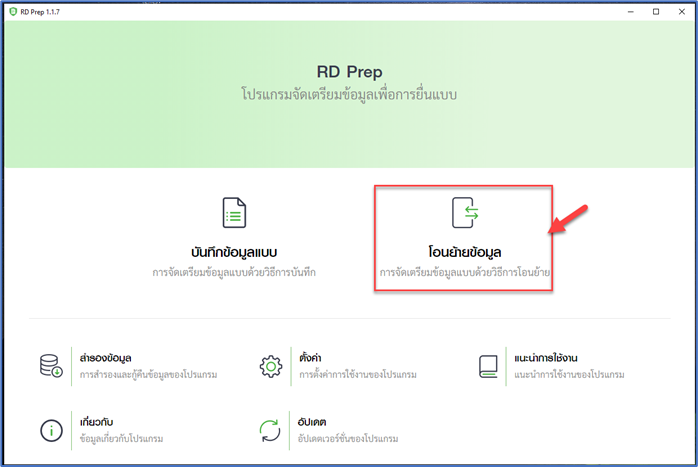
- เลือกประเภท โอนย้ายข้อมูล ภ.ง.ด. 3 กด

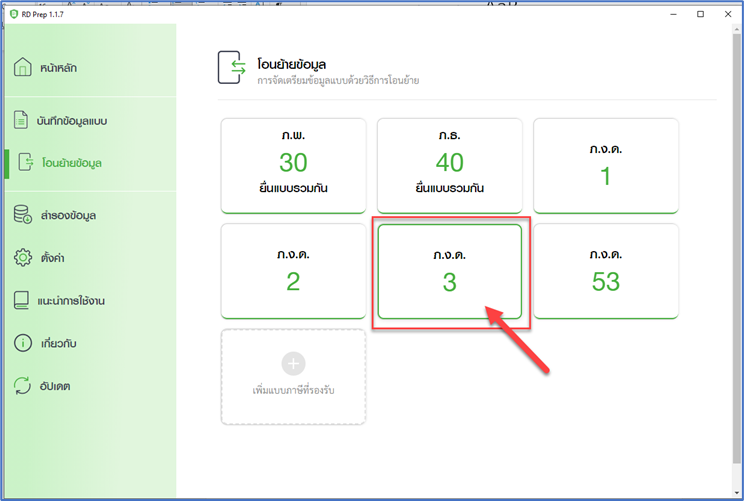
โปรแกรมแสดงหน้าจอ “โอนย้ายข้อมูลแบบยื่นรายการภาษีเงินได้หัก ณ ที่จ่าย ภ.ง.ด.3”
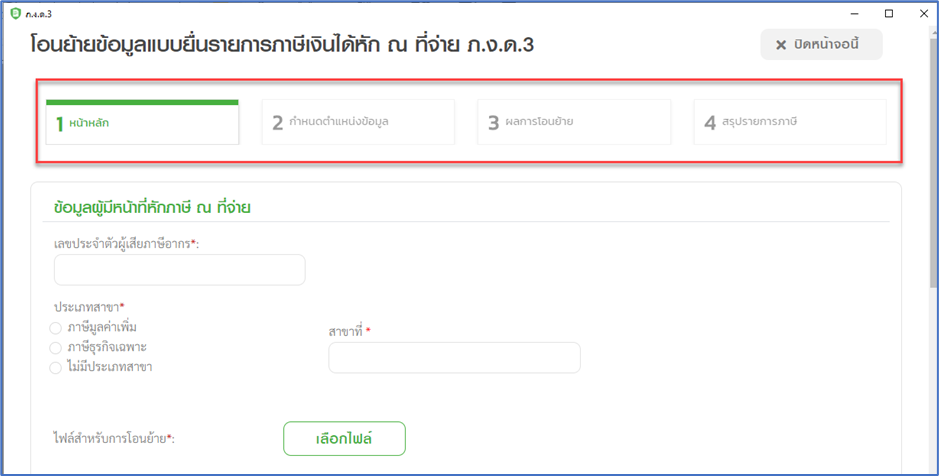
จากหน้าจอ “โอนย้ายข้อมูลแบบยื่นรายการภาษีเงินได้หัก ณ ที่จ่าย ภ.ง.ด.3” แบ่งขั้นตอน
การทำงานออกเป็น 4 ขั้นตอน ดังนี้
ขั้นตอนที่ 1 หน้าหลัก
ขั้นตอนที่ 2 กำหนดตำแหน่งข้อมูล
ขั้นตอนที่ 3 ผลการโอนย้าย
ขั้นตอนที่ 4 สรุปรายการภาษี
ขั้นตอนที่ 1 หน้าหลัก
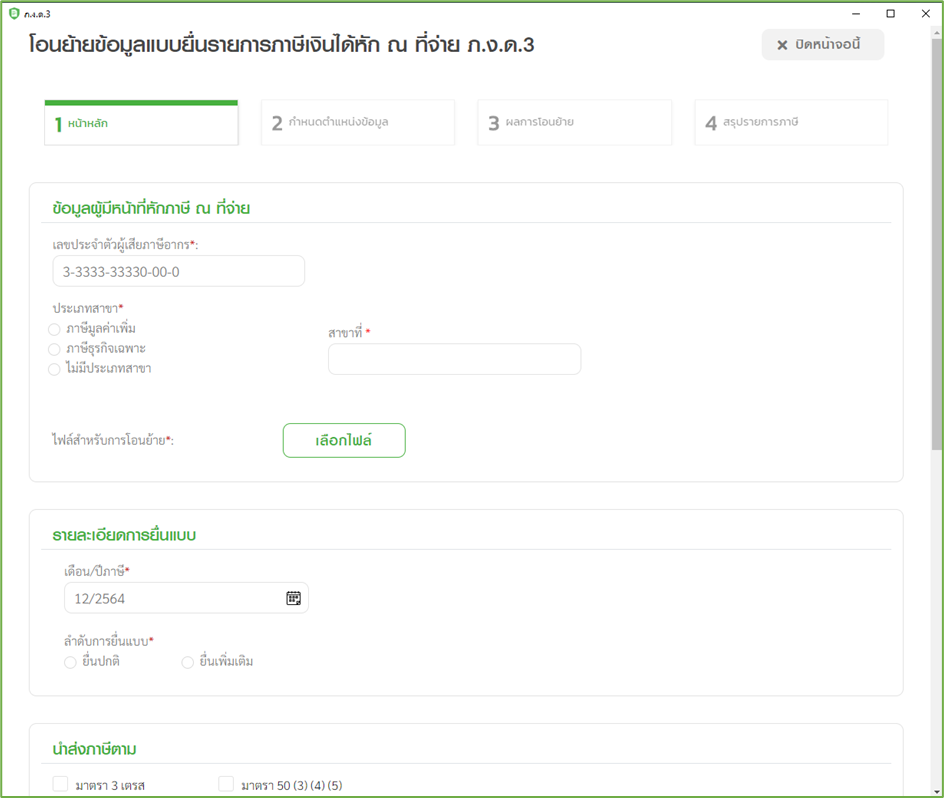
ข้อมูลผู้มีหน้าที่หักภาษี ณ ที่จ่าย
ระบุ เลขประจำตัวผู้เสียภาษีอากร
กดเลือก ประเภทสาขา อย่างใดอย่างหนึ่ง จากรายการโปรแกรมดังนี้
2.1) ภาษีมูลค่าเพิ่ม
2.2) ภาษีธุรกิจเฉพาะ
2.3) ไม่มีประเภทสาขา
ให้ผู้ใช้งานทำเครื่องหมาย
 ลงหน้ารายการที่ต้องการเลือก
ระบุ สาขาที่
ไฟล์สำหรับการโอนย้าย กด

***ไฟล์นี้สามารถ export ได้จากระบบ Carmen ด้วย function Withholding Tax Reconciliation ใน Account Payable Module
รายละเอียดการยื่นแบบ
กดเลือก “เดือน/ปี ภาษี”
กดเลือก “ยื่นปกติ” หรือ “ยื่นเพิ่มเติม” กรณียื่นเพิ่มเติมระบุครั้งที่ยื่น
นำส่งภาษีตาม
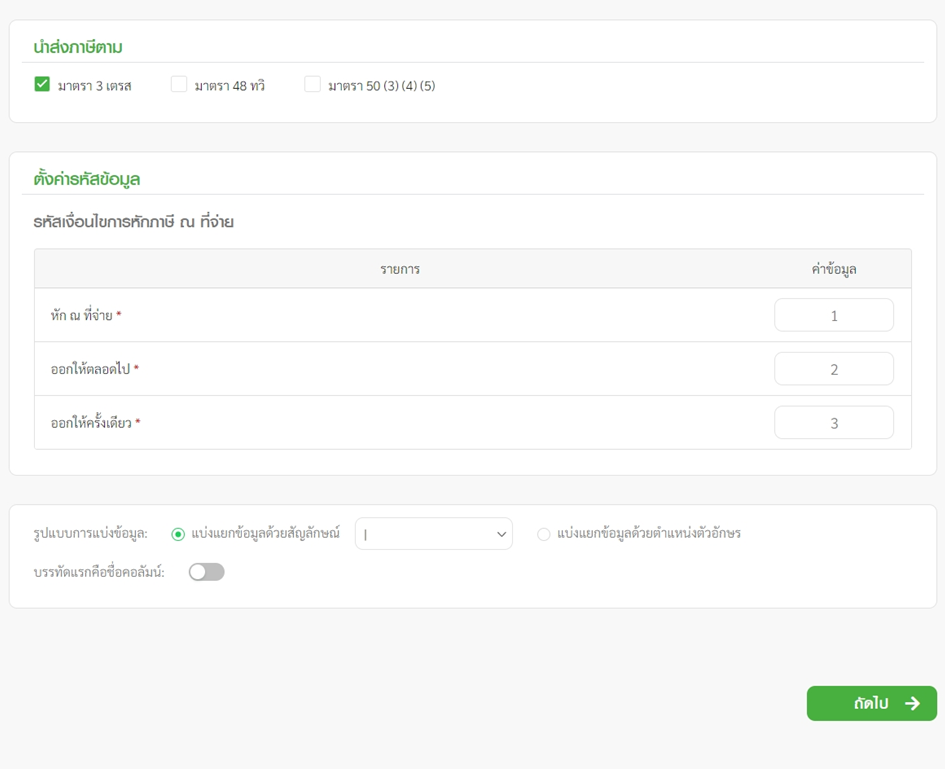
กดเลือก “นำส่งภาษีตาม” อย่างใดอย่างหนึ่งจากรายการระบบ
7.1) มาตรา 3 เตรส
7.2) มาตรา 48 ทวิ
7.3) มาตรา 50 (3) (4) (5)
ให้ผู้ใช้งานทำเครื่องหมาย ✓ หน้ารายการที่ต้องการ
ตั้งค่ารหัสข้อมูล
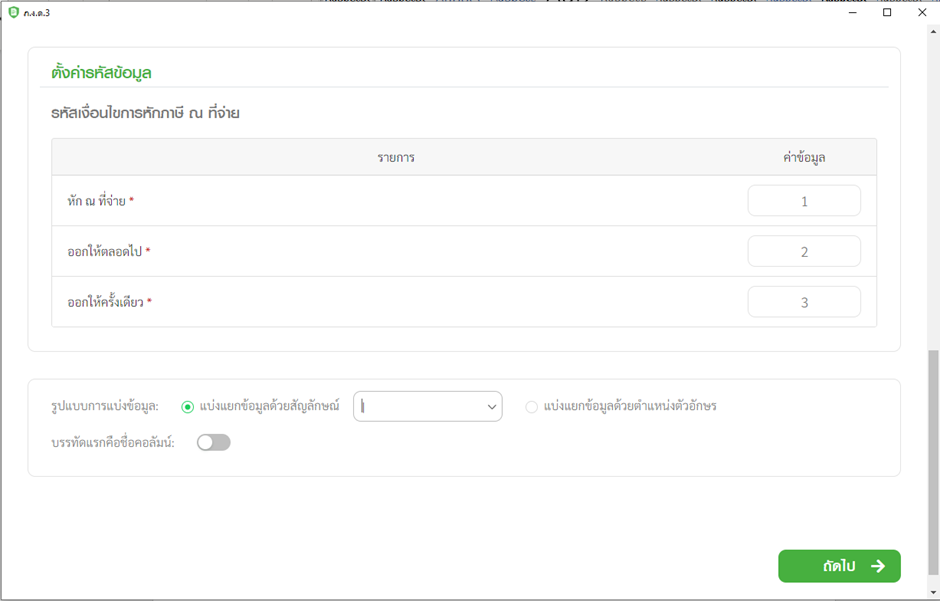
- กำหนดรหัสเงื่อนไขการหักภาษี ณ ที่จ่าย
| หักให้ตลอดไป | ค่าข้อมูล | 1 |
|---|---|---|
| ออกให้ตลอดไป | ค่าข้อมูล | 2 |
| ออกให้ครั้งเดียว | ค่าข้อมูล | 3 |
กำหนดรูปแบบการแบ่งข้อมูล แบ่งแยกด้วยสัญลักษณ์ Pie (|)
เมื่อกำหนดรหัสข้อมูลเรียบร้อยแล้ว กดปุ่ม
 เพื่อเข้าสู่ ขั้นตอนที่ 2 กำหนดตำแหน่งข้อมูล
ขั้นตอนที่ 2 กำหนดตำแหน่งข้อมูล
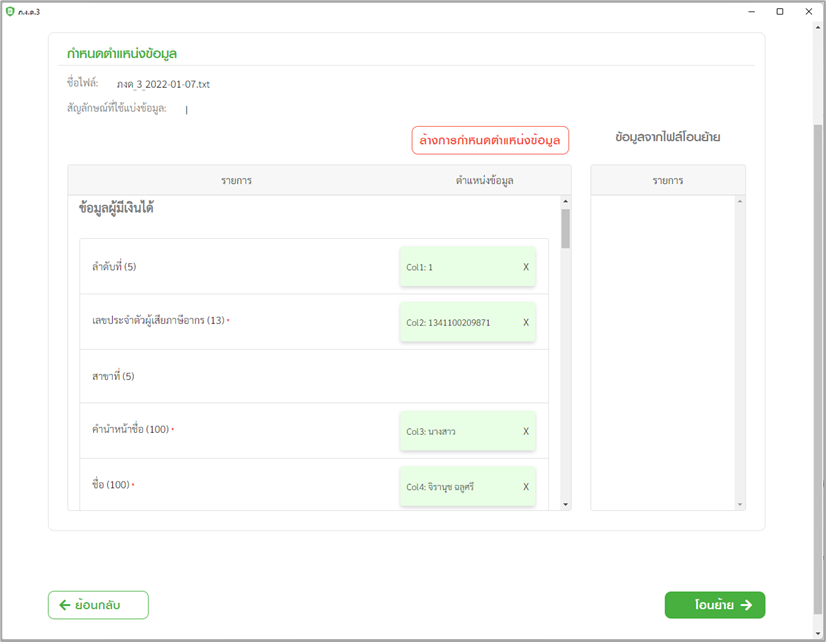
1.) กำหนดตำแหน่งข้อมูล ดังต่อไปนี้
ข้อมูลผู้มีเงินได้
| รายการ | ตำแหน่งข้อมูล |
|---|---|
| ลำดับที่ (5) | ตำแหน่งข้อมูล Col1 |
| เลขประจำตัวผู้เสียภาษีอากร (13) | ตำแหน่งข้อมูล Col2 |
| คำนำหน้าชื่อ (100) | ตำแหน่งข้อมูล Col3 |
| ชื่อ (100) ตำแหน่งข้อมูล | ตำแหน่งข้อมูล Col4 |
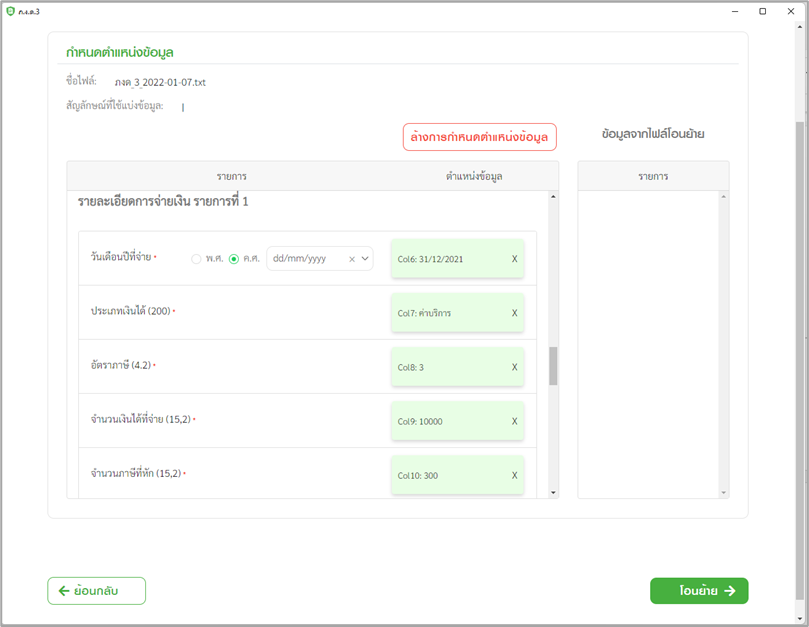
รายละเอียดการจ่ายเงิน รายการที่ 1
| รายการ | ตำแหน่งข้อมูล |
|---|---|
| วันเดือนปีที่จ่าย _ กำหนด ค.ศ. DD/MM/YYYY | ตำแหน่งข้อมูล Col6 |
| ประเภทเงินได้ (200) | ตำแหน่งข้อมูล Col7 |
| อัตราภาษี (4.2) | ตำแหน่งข้อมูล Col8 |
| จำนวนเงินได้ที่จ่าย (15,2) | ตำแหน่งข้อมูล Col9 |
| จำนวนภาษีที่หัก (15,2) | ตำแหน่งข้อมูล Col10 |
| เงื่อนไขการหักภาษี (1) * | ตำแหน่งข้อมูล Col11 |
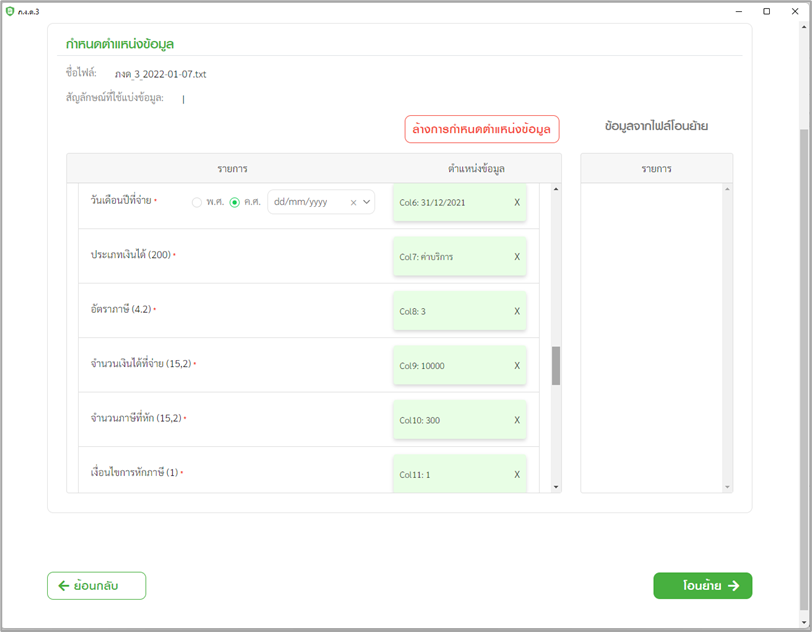
2.) เมื่อกำหนดตำแหน่งข้อมูลเรียบร้อยแล้วให้กดปุ่ม  เพื่อเข้าสู่ ขั้นตอนที่ 3 ผลการโอนย้าย
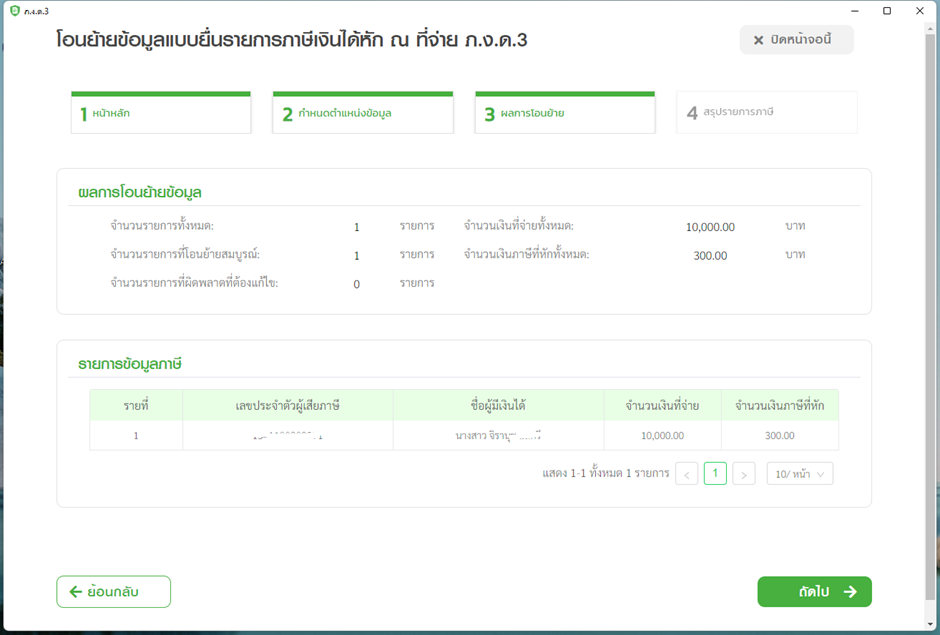
ขั้นตอนที่ 3 ผลการโอนย้าย
โปรแกรมจะทำการตรวจสอบข้อมูลและแสดงผลการโอนย้ายให้ตรวจสอบข้อมูล หากถูกต้องให้กดปุ่ม เพื่อเข้าสู่ ขั้นตอนที่ 4 สรุปรายการภาษี
ขั้นตอนที่ 4 สรุปรายการภาษี
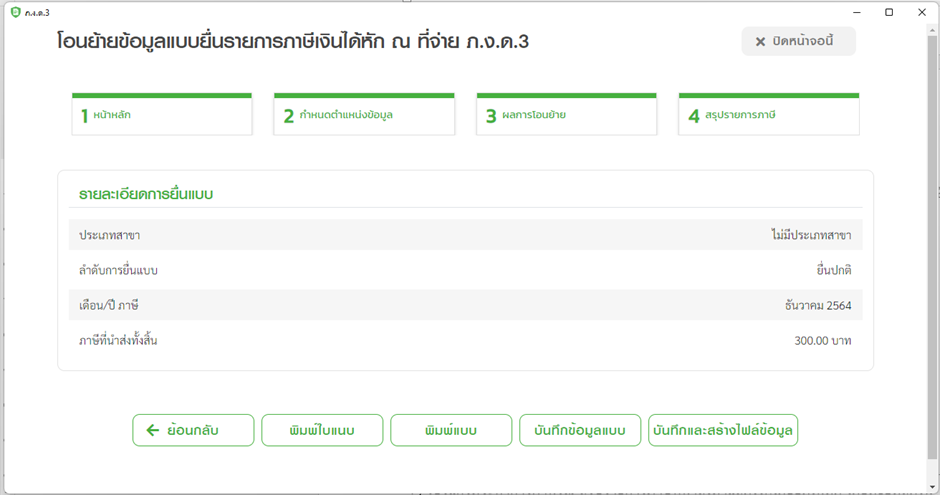
โปรแกรมจะทำการคำนวณ สรุปรายการภาษีที่นำส่งมาแสดงให้โดยอัตโนมัติ โดยมีข้อมูลดังนี้ 1.1) ประเภทสาขา
1.2) สาขาที่
1.3) ลำดับการยื่นแบบ
1.4) เดือน/ปี ภาษี
1.5) ภาษีที่นำส่งทั้งสิ้น
ผู้ใช้งานสามารถพิมพ์ใบแนบที่บันทึกลงโปรแกรมได้ โดยกดปุ่ม

ผู้ใช้งานสามารถพิมพ์แบบได้ โดยกดปุ่ม

กรณีที่ผู้ใช้งานยังบันทึกข้อมูลใบแนบไม่ครบถ้วน และต้องการบันทึกข้อมูลใบแนบที่บันทึก เบื้องต้นไว้ก่อน ให้กดปุ่ม

กรณีที่ผู้ใช้งานบันทึกข้อมูลใบแนบครบถ้วนแล้ว และต้องการสร้างไฟล์ข้อมูล ให้กดปุ่ม

โปรแกรมแสดงกล่องข้อความ “บันทึกข้อมูลเรียบร้อยแล้ว”

กดปุ่ม

โปรแกรมแสดงหน้าจอการดาวน์โหลดไฟล์แบบ
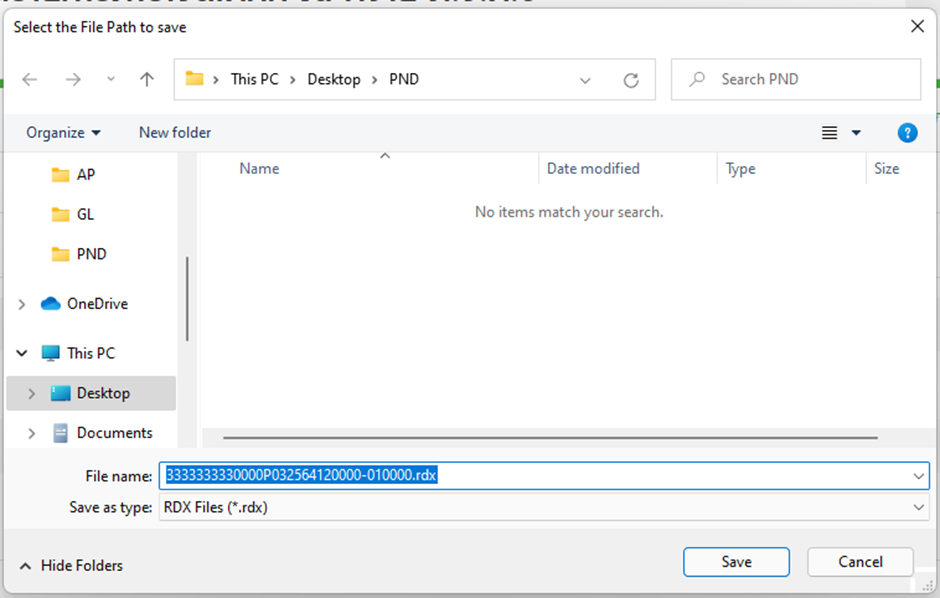
จากนั้นเลือก Directory ที่ใช้จัดเก็บไฟล์แบบฯ ไว้ในเครื่องคอมพิวเตอร์
ชื่อไฟล์แบบ
กดปุ่ม save ระบบจะจัดเก็บไฟล์ที่บันทึกแล้วในรูปแบบนามสกุล .RDX ผู้ใช้งานสามารถสามารถนำไฟล์นี้ไป ยื่นแบบผ่านเว็บไซต์ E-FILING ด้วยวิธีการอัปโหลดไฟล์ข้อมูลได้ทันที
กดปุ่ม

สามารถเข้าไปดาวน์โหลดแอพพลิเคชั่น RDPrep และดูข้อมูลเพิ่มเติมได้ที่ เว็บไชต์กรมสรรพกร https://www.rd.go.thhttps://efiling.rd.go.th